מדריך למשתמש זה תואם לטאבלטים של Android 4.0 ומעלה. מדריך זה מבוסס על צוות המכירות של Tablet Tablet על פי A31s 4Core Android 4.4 tablet לעשות.
מדריך למשתמש זה מציג רק כמה פריטים חשובים שיש לשים לב אליהם במהלך הפעולה.
יתכנו הבדלים בין הטאבלט שקיבלת לבין מדריך למשתמש זה. עם זאת, שיטות ההפעלה העיקריות דומות מאוד, ותוכלו להשתמש במדריך זה כהפניה. מדריך זה יכול לעזור לך להבין טוב יותר את טאבלט Android ולהשתמש בו טוב יותר.
הערה: מדריך זה משותף רק עם הלקוחות היקרים של טאבלט וורלד. אינך רשאי להעתיק את תוכנו או לשתף אותו במקום אחר.
אם אתה עדיין לא יכול להשתמש בטאבלט לאחר לימוד המדריך הזה, אל תהסס ל צרו קשר . יהיה לנו צוות טכני שיעזור לכם בזמן!
תוכן
מִבְנֶה
לכל סוג מחשב לוח יש יציאות ומיקומי מיקום שונים. המראה עשוי גם להשתנות. להלן טאבלט אנדרואיד טיפוסי המכיל את מרבית יציאות ההרחבה, התכונות וכו '.
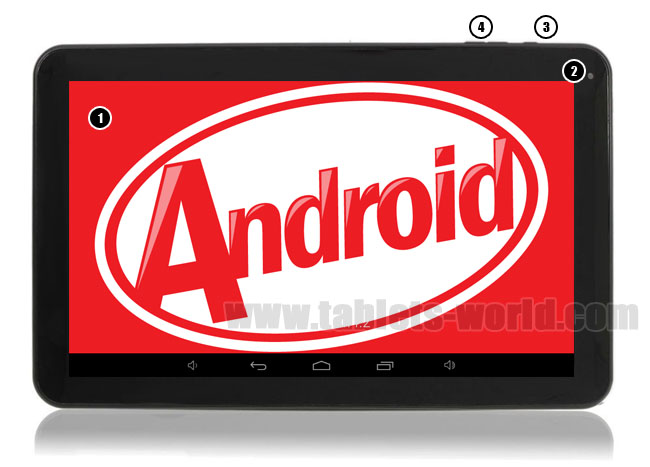
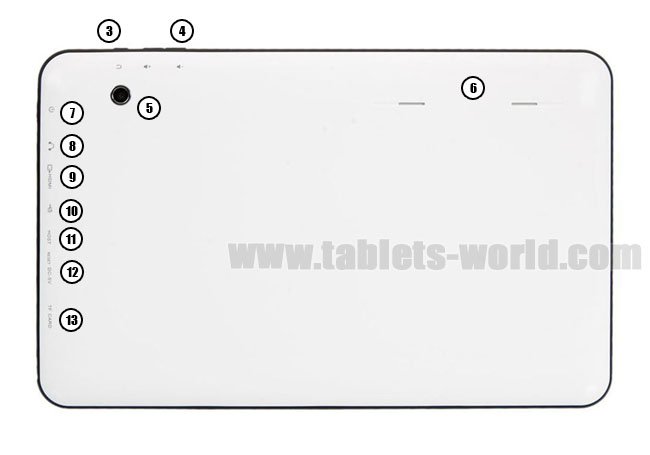
- 1. מסך מגע (כאן אנו יכולים להציג / להשתמש בתוכן בטאבלט אנדרואיד);
- 2. מצלמה קדמית (יכולה לשמש לצילום או וידאו צ'אט);
- 3. כפתור חזרה (לחיצה על כפתור זה תחזור לפעולה הקודמת, שתפקידה זהה לסמל הגב בתצוגה);
- 4. לחצני עוצמת הקול (כוונן את עוצמת הקול +/-);
- 5. מצלמה אחורית (ייתכן שבחלק ממחשבי הטאבלט אין מצלמה אחורית; לצלם תמונות / סרטונים וכו ');
- 6. רמקול (באמצעות טאבלט עם רמקולים מובנים, אתה יכול לשמוע את הצליל ללא אוזניות);
- 7. לחצן הפעלה / כיבוי (הלחצן המשמש להפעלת / כיבוי הטאבלט);
- 8. יציאת אוזניות 3.5 מ"מ (התחבר לאוזניות חיצוניות);
- 9. יציאת HDMI מיני (פלט וידאו בחדות גבוהה או תוכן בטאבלט להתקני קלט HDMI אחרים כגון טלוויזיה);
- 10. יציאת OTG מיקרו USB (התחבר להתקני USB חיצוניים, בחלק מהטאבלטים יש יציאות USB מיני);
- 11. יציאת מארח מיקרו-USB (חלקן משמשות רק למתאמי אתרנט חיצוניים, חלקן גם יציאות OTG);
- 12 .. קלט 5V DC (לטעינת הטאבלט; יש לטעון חלק מהטאבלטים דרך יציאת המיקרו USB, וחלקם הם קלט 9V / 12V);
- 13. חריץ לכרטיס TF Micro-SD (עד 32 ג'יגה-בייט כרטיס זיכרון חיצוני מסוג micro-SD);
- טיפ: בדרך כלל ישנם סמלים בחלק האחורי של הטאבלט כדי לציין את הטבלט יציאה למחשב.
הַתחָלָה
1. כדי להתחיל להשתמש בטאבלט, מצא את כפתור "הפעלה" והחזק אותו לחוץ למשך כ -3 שניות. יתכן שיהיה צורך להחזיק בטאבלטים יותר משלוש שניות. אז תראה את לוגו ההפעלה.
אם אתה מבצע פעולה זו, אך לא ניתן להפעיל את הטבלט, אנא הקפד להחזיק את הכפתור הנכון, ואז נסה להתחבר למטען ולתת לו לטעון לפחות בערך 10 דקות. ואז נסה לפתוח את השלבים האלה שוב.
אם עדיין לא ניתן לבצע את השלבים לעיל, לחץ והחזק את לחצן ההפעלה למשך כ -10 שניות, ואז שחרר אותו ונסה להפעיל אותו שוב כרגיל, הדבר יבטיח שהטאבלט לא יקפא.
אם כל השיטות לא מצליחות לעבוד, אנא ישיר צור קשר בקש עזרה.
2. כעת, אם לא שינית את הגדרות מסך הנעילה, תראה את מסך הנעילה המוגדר כברירת מחדל בעוד כ -10 שניות. כדי לבטל את הנעילה, גע בסמל וגרור אותו ל"מנעול הפתוח "שבצד, ואז שחרר אותו.
טיפים: שיטת נעילה זו המוגדרת כברירת מחדל נקראת "מצגת שקופיות". ניתן גם לעבור לנעילת מסך אחרת על ידי מעבר ל"הגדרות "-" אבטחה "→" נעילת מסך "(לדוגמה, תבנית, PIN, סיסמה וכו ').


מבוא ממשק משתמש
1. ממשק המשתמש, ערכת הנושא או מראה המערכת בטאבלט. ממשק המשתמש הופך את המערכת לידידותית ונוחה יותר לשימוש. בטאבלט אנדרואיד יש סרגל הפעלה בתחתית (בקרת עוצמת הקול, חזרה, עמוד הבית, תצוגה של יישומים פועלים וכו '); אזור ההודעות בפינה השמאלית העליונה (מציג התראות על הודעות חדשות, חיבורים וכו'); ההגדרות המהירות בפינה הימנית העליונה ( הגדרות מהירות עבור בהירות, wifi, bluetooth, מידע על סוללה, מידע על אותות וכו '); בתחתית.
>טיפ: אנו יכולים לעבור לממשק משתמש אחר על ידי התקנת יישומי משגר אחרים (כגון Apex Launcher, Next Launcher וכו ')!


2. באזור התוכן תוכלו לעבור למסך שמאל או ימין על ידי נגיעה והחלקה. בדרך כלל, אתה יכול ללחוץ והחזק את האזור הריק ללא ווידג'טים למשך כ -2 שניות, וזה יפתח חלון כדי לשנות את הטפט וכו '!
בחלק מהמערכות המותאמות אישית של מחשבי לוח, הם יציגו רק את דף היישום, ואין דף מסך ראשי, כלומר Onda ROM.
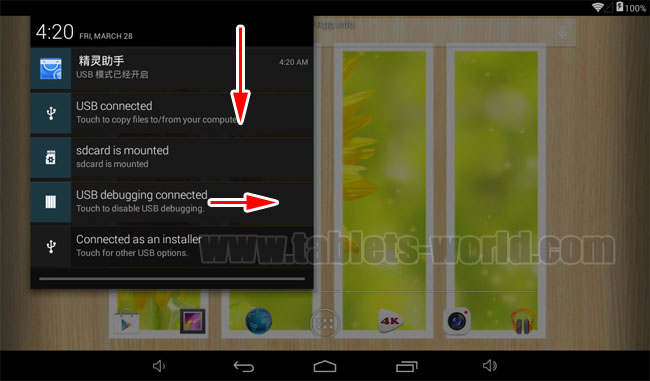
3. כדי להציג את פרטי ההתראות, גע באזור ההודעות והחלק מטה. כדי למחוק כמה התראות, אתה יכול לגעת והחלקה ימינה או שמאלה (אסור לכבות הודעות מסוימות). כדי להציג את ההגדרות המהירות, גע באזור ההגדרות המהירות והחלק מטה.
אם אזור ההודעות וההגדרות המהירות נמצא בתחתית, אנא גע בו והוא יופיע אוטומטית.

APP ווידג'ט
1. כדי לגשת לכל היישומים המותקנים במחשב הלוח, גע בסמל ה- DOT באזור האמצעי שבתחתית דף הבית.
בחלק מהטאבלטים כפתור זה ממוקם בפינה הימנית העליונה; בחלק מהטאבלטים תפריט היישום מוצג ישירות.
2. אם אתה רוצה להשתמש באחת מהאפליקציות האלה, פשוט גע בה כדי לפתוח אותה. לדוגמה, Chrome, מצא אותו וגע בו ואז Chrome ייפתח. אם יותר מדף אחד של היישום זמין, פשוט גע והחלק שמאלה או ימינה כדי לגשת לדפים אחרים.
טיפ: מכיוון שיש אלפי יישומים זמינים להתקנה ושימוש. השיטה כיצד להשתמש ביישום אינה נמצאת במדריך המשתמש של הטאבלט ואיננו יכולים לרשום אותה. אך לכל יישום יש בדרך כלל מדריך עזרה משלו ביישום. אם אתה עדיין לא יודע להשתמש בהם, עקוב אחר ההנחיות שלהם לשימוש בהם, או פנה למפתח היישום לקבלת עזרה. אם זה לא עוזר, תוכל גם ליצור איתנו קשר לקבלת עזרה.
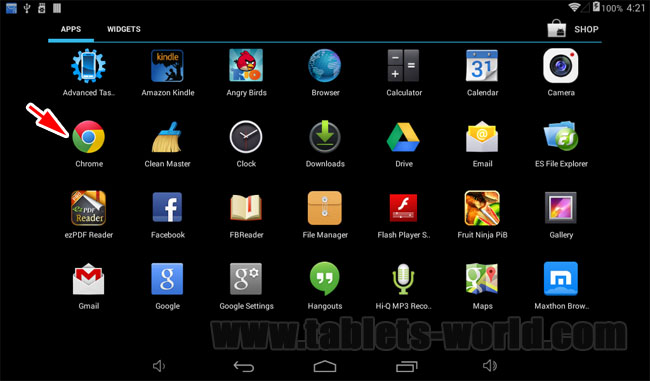
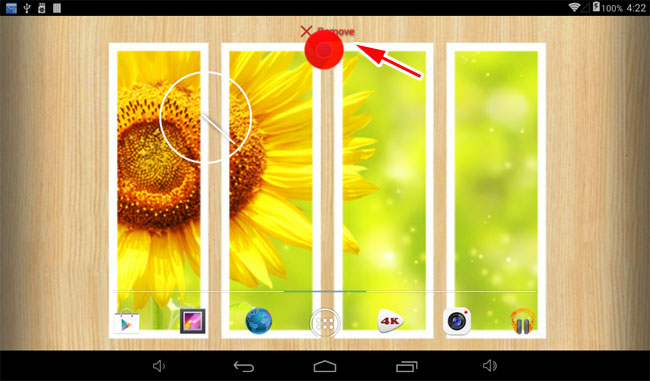
3. אם תרצה, תוכל גם להוסיף את היישומים המועדפים עליך לדף הבית. אנא מצא את סמל היישום, גע ושחרר אותו, הוא יקפוץ לדף הבית, תוכל לגרור ולשחרר אותו למיקום הרצוי.
אם ברצונך למחוק, אנא לחץ על אייקוני היישום מדף הבית, ואז החזק אותם למשך כשתי שניות, בדרך כלל סמל המחיקה או הטקסט יוצגו באמצע העליון או התחתון התחתון ואז גרור את היישום לאזור המחיקה.
4. גע ביישומונים בתפריט היישום ותוכל לראות את כל הווידג'טים המותקנים בטאבלט שלך. שיטת הוספתם לדף הבית זהה לשיטת הוספת יישומים לדף הבית.


להכין
1. ההגדרות בטאבלט מאפשרות למשתמשים להתחבר לאינטרנט, לנהל Bluetooth, תצוגה, סאונד, שפה, מקלדת, תאריך ושעה וכו '. כדי לגשת להגדרות, תוכל למצוא אותה בסרגל ההגדרות המהיר או לגעת בסמל "הגדרות".
סמל "ההגדרות" ברוב הטאבלטים בדרך כלל אוהב את Gear.
טיפ: זכור להגדיר את הסמל. סיבה לפעמים אתה יכול לשנות את הטבלט לשפה אחרת לא ידועה. לאחר מכן, עליך לגשת להגדרות כדי להחליף את השפה לשפה מוכרת.
2. אנא גע והחלק מטה או למעלה כדי לראות את כל אפשרויות ההגדרה הזמינות. נגיעה באפשרות זו תפתח את התפריט המתאים.

חיבור אינטרנט אלחוטי
1. WiFi הוא הדרך הנפוצה ביותר להתחבר לאינטרנט בטאבלטים של Android. כדי להשתמש ב- WiFi, הפעל תחילה את ה- WiFi על ידי הזזת הלחצן בהגדרות מ- OFF ל- ON.

2. לאחר הפעלת wifi, הטאבלט יתחיל לחפש אותות wifi סביב הטאבלט. עכשיו, מצא אות wifi משלך או אות wifi ציבורי פתוח (אנו לוקחים את תמונת ה- wifi "SM @ R" כדוגמה). גע בו והטאבלט יפתח חלון להזנת הסיסמה.
בחלק מהטאבלטים, יתכן שהיא לא קופצת אוטומטית למקלדת כדי להזין את הסיסמה. במקרה זה, אנא גע ישירות באזור הריק כדי להזין את הסיסמה ואז המקלדת תופיע. אם תחבר מקלדת חיצונית לטאבלט, מקלדת המערכת לא תצוץ, רק הקלד את המקלדת החיצונית.
טיפ: גע בסמל המטה שמוצג בתמונה כדי להסתיר את המקלדת.

3. אם אתה צריך להשתמש בשרת proxy או לשנות ל- IP קבוע, אתה יכול גם לבחור בתיבה "הצג אפשרויות מתקדמות".
בדרך כלל איננו צריכים לגעת באפשרות זו כדי להתחבר ל- wifi.

4. לאחר הזנת הסיסמה, גע בלחצן "התחבר".
טיפ: אם אינך בטוח אם הזנת את הסיסמה הנכונה, תוכל לבחור באפשרות "הצג סיסמה", כך שתוכל לראות ישירות את האותיות שאתה מזין.

5. אם חיבור ה- wifi הצליח, הטאבלט יציג מחובר. אם אתה צריך לשכוח או לשנות את אות ה- wifi הזה, אנא גע בשם האות של ה- wifi והוא יפתח חלון לבחירה.
טיפ: באפשרותך לפתוח את יישום הדפדפן בטאבלט שלך, ואז לנסות לגלוש באינטרנט כדי לראות אם האינטרנט פועל כהלכה. אם עדיין אינך מצליח לגשת לאינטרנט, בדוק את נתב ה- wifi שלך וודא שהוא אינו חוסם את טאבלט Android. אם אתה פותח דף אינטרנט רגיל, הדפדפן יראה לך הודעת אזהרה, אנא בדוק אם התאריך והשעה של הטאבלט נכונים!

6. תוכל לגשת לפונקציית WiFi Direct או להגדרות WiFi מתקדמות בטאבלט על ידי נגיעה בנקודה בפינה השמאלית העליונה.
טיפ: במהלך הפעולה, שמרו על רשת Wi-Fi ובחרו "תמיד" כאשר תצוגת הטאבלט כבויה, שינה תמנע מהטאבלט לכבות את ה- wifi. זה יעלה יותר סוללות. אם אתה חושב שמהירות האינטרנט של הטאבלט שלך אינה טובה והאינטרנט המקורי שלך טוב, אתה יכול לנסות להסיר את הסימון באופטימיזציה של Wi-Fi (אך איננו יכולים להבטיח שזה יהיה טוב יותר, מכיוון שלמכשירי wifi שונים עשויים להיות שונים פונקציית wifi פונקציה).


חיבור אתרנט
1. לרוב הטאבלטים לא יהיה יציאת חיבור אתרנט מובנית, לכן תזדקק למתאם אתרנט חיצוני (זמין מטאבלט וורלד).
הערה: לא כל טאבלטי Android הנמכרים ב- Tablet World יתמכו ב- Ethernet גם אם הם משתמשים במתאם אתרנט. אנא בדוק את פרטי המפרט של כל טאבלט או צור איתנו קשר לאישור.
2. לאחר חיבור מתאם ה- Ethernet החיצוני לטאבלט, לאחר חיבור כבל האינטרנט הרגיל RJ45 למתאם ה- Ethernet, עבור אל "הגדרות-עוד ..." ותראה אפשרות אתרנט. גע בו וסמן את התיבה "השתמש באתרנט". אם האתרנט עובד, תראה שהוא אומר "מחובר". עכשיו אתה יכול להשתמש באינטרנט בטאבלט זה.
3. האפשרות "רשת סלולרית" משמשת לטלפונים ניידים או טאבלטים או טאבלטים עם דונגל 3G חיצוני.
הערה: טאבלט אנדרואיד זה אינו מקבל את כל המודמים / דונגלים החיצוניים של 3G. אנו ממליצים על הפלאג של Huawei E1750. אחרים אנא בדוק את עצמך.


חיבור Bluetooth
1. כדי להתחיל להשתמש ב- Bluetooth, הפעל תחילה את Bluetooth בהגדרות. ואז הטאבלט יתחיל לחפש התקני Bluetooth סמוכים (חייבים להיות ניתנים לגילוי).
הערה: לא לכל הטאבלטים של Android הנמכרים ב- Tablet World יש פונקציונליות Bluetooth. אנא בדוק את פרטי המפרט של כל טאבלט או צור איתנו קשר לאישור.
2. לאחר שהטאבלט מוצא את מכשיר ה- Bluetooth שאליו ברצונך להתחבר, גע בשם מכשיר ה- Bluetooth. זה יפתח חלון ואז יגע בצמד כדי להתחיל את החיבור.


3. להפך, אם אתה משתמש בהתקני Bluetooth אחרים כדי להתחבר לטאבלט זה, עליך ללחוץ על הגדרות Bluetooth מתקדמות ולהפוך את הטאבלט לגלוי למכשירים אחרים.


צליל ותצוגה
1. החלק למטה ב"הגדרות "ותראה את התפריט" צליל ותצוגה ".
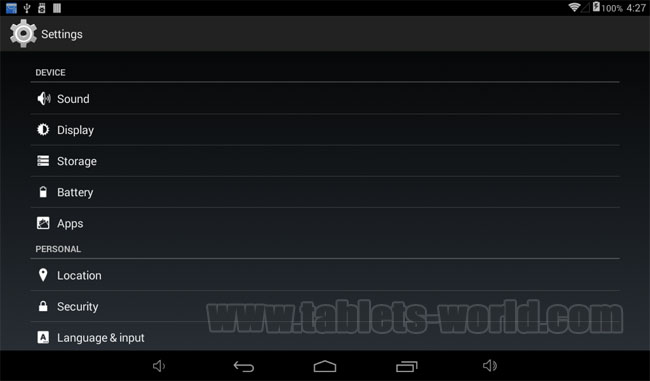
2. בהגדרות הצליל תוכלו לנהל את עוצמת הקול של ההודעה, שיטת ההודעה המוגדרת כברירת מחדל, להפעיל / לכבות את צליל המגע / צליל נעילת המסך / רטט מגע (אם נתמך על ידי הטאבלט) וכו '.

3. בהגדרות התצוגה, ניתן לכוונן את בהירות תצוגת הטאבלט, הטפט, זמן השינה (הזמן בו התצוגה נכבית אוטומטית ללא כל פעולה), גודל גופן המערכת, מצב פלט HDMI וכו '.

אִחסוּן
1. הגדרות הגדרות האחסון מאפשרות למשתמשים לבדוק את השטח הפנימי של היישום, את השטח הפנימי שנותר ואת כרטיס ה- TF המיקרו-SD החיצוני וזיכרון הבזק מסוג USB.
2. האחסון הפנימי הראשון המוצג הוא השטח בו מותקנת האפליקציה. בדרך כלל 512MB, 1GB, 2GB וכו '.
הערה: הוא בא לידי ביטוי כ -512 מגה-בתים, 1 ג'יגה-בתים ורווחים אחרים, ואינו יכול להציג 100% מהמספר השלם. לדוגמא, נפח אחסון בנפח 1 ג'יגה בייט, אנו בדרך כלל רואים רק כ- 900 מגה-בייט של שטח פנוי, אך לא 1020 מגה-בייט. זהה לכרטיס SD או דיסק USB.

3. שטח האחסון הפנימי השני שאנו רואים הוא השטח הפנימי של הטאבלט, השני רק עם קיבולת המערכת ושטח היישומים.
אם אתה קונה טאבלט אחסון פנימי בנפח 4GB, יש בערך 1.5GB;
לטאבלט אחסון פנימי בגודל 8GB, יש בערך 3.5GB;
לטאבלט אחסון פנימי בגודל 16 ג'יגה-בייט יש כ -10 ג'יגה-בייט;
לטאבלט אחסון פנימי בנפח 32 ג'יגה-בייט, יש כ -20 ג'יגה-בייט שטח אחסון פנימי.
הערה: שטח האחסון הפנימי של טאבלט אנדרואיד מחולק לשלושה חלקים: שטח קבצי מערכת; מעט מקום להתקנת יישומים; מקום בו משתמשים יכולים להציב קבצים מסוימים כגון תמונות, מסמכים ויישומים.

4. אם הכנסת כרטיס מיקרו SD חיצוני או דיסק USB לטבלט שלך, אתה יכול לבדוק אותו דרך SD CARD או USB STORAGE.
טיפ: למחיקת המיקרו בכדי לשמור את כרטיס ה- SD או דיסק ה- USB בבטחה כאשר הטאבלט מופעל, לחץ על הסר התקנת כרטיס SD או התקן אחסון USB.

הגדרות אפליקציה
1. בהגדרת "APPs", משתמשים יכולים להסיר יישומים, לנקות מטמון, להעביר יישומים לאחסון פנימי לטאבלט / כרטיס מיקרו SD וכו '.
2. אם אתה רואה שאין מספיק שטח אחסון פנימי פנוי, ייתכן שלא תוכל להתקין יישומים נוספים בהצלחה.
הערה: שטח האחסון הפנימי מציג את השטח הכולל כאן ואת היישומים המותקנים.


3. כדי לבדוק את ה- RAM הפנימי של הטאבלט, אתה יכול לגעת והחלקה ימינה לסרגל RUNNING.
הערה: זיכרון RAM חשוב מאוד למספר משימות. אם כמעט כל זיכרון RAM משמש יישומים. הטאבלט איטי מאוד.

4. מטעמי יציבות, יישומי מערכת המותקנים מראש אינם מורשים להסיר את ההתקנה. אתה יכול לגעת ולהחליק ימינה לכל השדות כדי למצוא את כל האפליקציות המותקנות בטאבלט שלך.

שפה
1. גע והחלק למטה בדף ההגדרות ותראה את התפריט "שפה וקלט".
טיפ: תפריט השפה מתחיל בדרך כלל באות "A", מה שמועיל במצבים הבאים. השפה בה משתמשים הטבלט אינה ידועה.

2. לאחר נגיעה בשורה הראשונה בהגדרות השפה והקלט, השפות הזמינות יוצגו. משתמשים יכולים לגעת או להחליק מטה או למעלה כדי לבחור.


קֶלֶט
1. אם עליך לעבור לשיטת קלט אחרת, גע באפשרות ברירת המחדל. לפני הנגיעה, עליך לוודא שתיבת שיטת הקלט החדשה מסומנת.
טיפ: לניהול הגדרות כגון סוג הצליל, גע בסמל ההגדרות בצד ימין של שיטת הקלט.


שחזר את נתוני המפעל
1. אם לטאבלט יש כמה בעיות גדולות, כמו לרוץ סופר איטי כרגיל, תמיד להעלות כמה הודעות שגיאה וכו ', אנא נסה לשחזר את הגדרות היצרן.
הערה: השתמש בזהירות בפעולה זו. לאחר איפוס הנתונים, הטאבלט ישוחזר למצב ברירת המחדל של היצרן, והאפליקציות המותקנות לאחר מכן יימחקו. אם יש לך בעיות בטאבלט, אנא צור איתנו קשר וחזור לעזרה!
2. שחזר את אפשרות הגדרות היצרן בתפריט השחזור והשחזור.


מַצלֵמָה
1. טאבלט אנדרואיד זה כולל מצלמות קדמיות ומאחוריות מובנות. כדי להשתמש במצלמה לצילום תמונות, קטעי וידאו וכו ', מצא את אפליקציית "מצלמה" בדף האפליקציה, וגע כדי לפתוח אותה. ניתן לעבור למצלמה הקדמית / אחורית בפינה השמאלית העליונה. ניתן לעבור למצב צילום / וידאו בפינה השמאלית העליונה. גע בסמל האמצעי בצד ימין כדי לצלם או להתחיל להקליט סרטון.
הערה: ייתכן שתראה ממשקי משתמש שונים של מצלמות בטאבלטים שונים. אם יישום המצלמה אינו מציג ישירות את סמל ההגדרות וכו ', אנא גע באזור הריק למשך כ -2 שניות, וההגדרות יופיעו.

מנהל קבצים
1. בדרך כלל, מנהל הקבצים מותקן מראש בטאבלט אנדרואיד, אחרת, Tablet World יתקין את מנהל הקבצים ES לפני המשלוח. תוכל למצוא יישום זה מדף "יישומים".
2. במנהל הקבצים תוכלו לבחור לנהל תיקיות / קבצים באחסון פנימי או כרטיס מיקרו SD חיצוני / דיסק USB.
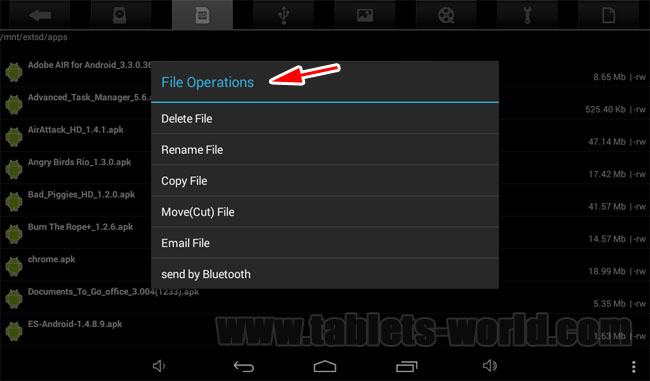
3. אנא גע בתיקיה / בקובץ למשך כ -2 שניות, וחלון יופיע לך לבחור מחיקה / העברה / העתקה ופעולות אחרות.


שאלות נפוצות
ש: האם לא ניתן להפעיל את הטבלט שלי?
ת: ודא שלחצת על כפתור ההפעלה הנכון ושמרת אותו די זמן. אם זה עדיין לא פותר את הבעיה, נסה לחבר את המטען לטעינה למשך 10 דקות לפחות, ואז נסה שוב.
ש: הטאבלט שלי קפוא או שהטאבלט חסר חשמל?
ת: אנא בדוק אם יש לחצן איפוס בטבלט, אם יש, אנא לחץ עליו ונסה לפתוח אותו שוב. לחלופין, אם לטאבלט אין לחצן איפוס או איפוס אינו פועל, תוכלו ללחוץ לחיצה ארוכה על לחצן ההפעלה למשך כ -10 שניות, ואז לשחרר אותו ולנסות להפעיל אותו שוב.
ש: מדוע היישום בחנות Play מציג "מכשיר לא תואם"?
ת: זו עשויה להיות הודעת שגיאה, אנא נסה להשיג את קובץ ה- apk של היישום והתקן אותו ישירות ממקומות אחרים ונסה אותו בטאבלט זה. זה עדיין לא עובד כמו שצריך בטאבלט זה.
ש: מדוע יישום זה יכול לפעול במכשירי Android האחרים שלי אך לא בטאבלט Android שלך?
ת: שים לב שיש אלפי יישומים זמינים וכמעט אף מכשיר Android אינו יכול לתמוך באף יישום. לחלופין, תוכל לנסות להתקין גרסה אחרת של היישום.
ש: הטאבלט שלי הוחלף לשפה אחרת במקום לאנגלית, מה עלי לעשות?
ת: אנא מצא את סמל "ההגדרות" (נראה בדרך כלל כמו ציוד), גע בו ופתח אותו ואז החלק למטה, תראה את תפריט השפה זה בדרך כלל מתחיל באות A. לאחר מכן גע בשורה הראשונה והשפות הזמינות יוצגו בטאבלט.
ש: כשאני פותח את דף האינטרנט, התקנתי את Flash Player בטאבלט שמכיל תוכן Flash, מדוע זה עדיין מחייב אותי להתקין את Flash Player?
ת: שים לב ש- Chrome או Firefox עבור Android אינם תומכים בתוכן פלאש. אתה יכול לנסות לפתוח את דף האינטרנט באמצעות דפדפן ברירת המחדל של המערכת, או להתקין דפדפנים אחרים כדי להמשיך לְנַסוֹת. עם זאת, זה עדיין לא יכול לעבוד. אנא הבין שגם במחשבי Windows הרגילים שלנו, דפי אינטרנט מסוימים המכילים Flash עדיין אינם יכולים לתפקד כראוי. ובמכשירי Android התמיכה בפלאש אינה טובה כמו במחשבי Windows רגילים.
ש: העתקתי את תוכנת ה- .exe מהמחשב לטאבלט, אך אסור לי להתקין אותה?
ת: שים לב שמדובר בטאבלט אנדרואיד שתומך רק ביישומי מערכת אנדרואיד .apk.
שאלה: האם אני זקוק לעזרה נוספת?
ת: אם יש לך שאלות אחרות לגבי השימוש בטבלט שלך, אל תהסס ל צרו קשר !
 $ Australian Dollar
 R$ Brazilian real
 $ Canadian Dollar
 ₣ Swiss Franc
 € Euro
 £ Pound Sterling
 ₪ Israeli New Shekel
 ¥ Japanese Yen
 $ Mexican Peso
 $ New Zealand Dollar
 ₱ Philippine Peso
 $ Singapore Dollar
 $ United States Dollar