Dieses Benutzerhandbuch ist mit Android 4.0 und späteren Tablets kompatibel. Dieses Handbuch basiert auf dem Tablet World-Vertriebsteam, das auf A31s 4Core Android 4.4 Tablet machen.
Dieses Benutzerhandbuch zeigt nur einige wichtige Funktionen, die normalerweise verwendet werden.
Das Tablet, das Sie erhalten haben, weist möglicherweise einige Unterschiede zu diesem Benutzerhandbuch auf. Die wichtigsten Betriebsmethoden sind jedoch ziemlich ähnlich. Sie können dieses Handbuch als Referenz verwenden. Das Handbuch hilft Ihnen dabei, das Android-Tablet besser zu verstehen und besser zu verwenden.
Hinweis: Dieses Handbuch wird nur an liebe Kunden aus Tablets World weitergegeben. Sie dürfen den Inhalt nicht kopieren oder an anderen Orten freigeben.
Wenn Sie nach dem Erlernen dieses Handbuchs immer noch Probleme haben, den Tablet-Computer zu verwenden, zögern Sie bitte nicht, kontaktieren Sie uns . Wir hätten ein technisches Team, das Ihnen rechtzeitig hilft!
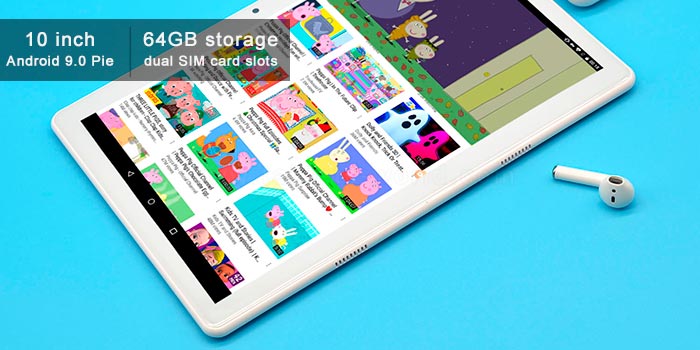
Inhalt
Struktur
Jeder Tablet-PC-Typ verfügt möglicherweise über unterschiedliche Anschlüsse und Aufstellungsorte. Das Erscheinungsbild kann ebenfalls variieren. Das folgende ist ein typisches Android-Tablet, das die meisten Erweiterungsports, Funktionen usw. enthält.
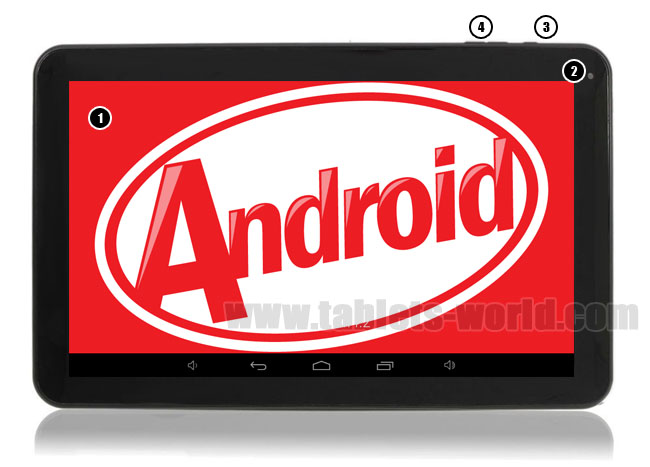
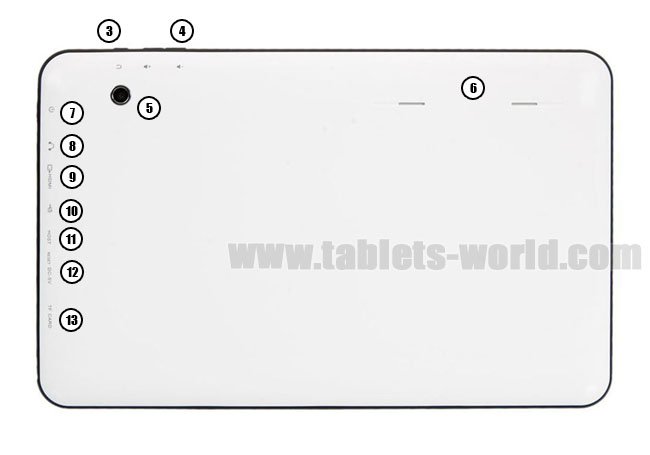
- 1. Touchscreen (dies ist der Ort, an dem wir den Inhalt des Android-Tablets anzeigen / verwenden);
- 2. Frontkamera (kann zum Aufnehmen von Fotos oder Video-Chats verwendet werden);
- 3. Zurück-Taste (klicken Sie darauf, um zur vorherigen Aktion zurückzukehren, dieselbe Funktion wie das Zurück-Symbol in der Anzeige);
- 4. Lautstärketaste (Lautstärke einstellen +/-);
- 5. Rückfahrkamera (einige Tablets haben möglicherweise keine Rückfahrkamera; machen Sie Fotos / Videos usw.);
- 6. Lautsprecher (Sie können mit dem eingebauten Lautsprechertablett Töne ohne Kopfhörer hören);
- 7. Power ON / OFF-Taste (die Taste zum Ein- und Ausschalten des Tablets);
- 8. 3,5-mm-Kopfhöreranschluss (Anschluss an externen Kopfhörer);
- 9. Mini-HDMI-Anschluss (Ausgabe von HD-Videos oder -Inhalten auf dem Tablet an ein anderes Fernsehgerät usw. HDMI-Eingabegerät);
- 10. Micro-USB-OTG-Anschluss (Anschluss an externe USB-Geräte, einige Tablets verfügen über einen Mini-USB-Anschluss);
- 11. Micro-USB-Host-Port (einige werden nur für externe Ethernet-Adapter verwendet, andere auch für OTG-Ports);
- 12. 5 V DC In (Laden Sie das Tablet auf; einige Tablets müssen über einen Micro-USB-Anschluss aufgeladen werden, andere haben einen 9 V / 12 V-Eingang);
- 13. TF Micro-SD-Kartensteckplatz (nimmt bis zu 32 GB externe Micro-SD-Speicherkarte auf);
- TIPPS: Auf der Rückseite des Tablets befinden sich normalerweise einige Symbole, die die Funktionen von anzeigen die Anschlüsse im Tablet.
Start
1. Um das Tablet zu verwenden, suchen Sie die Einschalttaste und halten Sie sie etwa 3 Sekunden lang gedrückt. Einige Tablets müssen möglicherweise länger als 3 Sekunden gedrückt halten. Dann sehen Sie das Boot-Logo.
Wenn Sie dies getan haben, das Tablet jedoch nicht eingeschaltet werden kann, stellen Sie zunächst sicher, dass Sie die richtige Taste gedrückt haben Bitte versuchen Sie, eine Verbindung zum Ladegerät herzustellen, und lassen Sie es mindestens 10 Minuten lang aufladen. Versuchen Sie dann erneut, die Schritte einzuschalten.
Wenn der obige Schritt immer noch nicht funktioniert, halten Sie die Einschalttaste etwa 10 Sekunden lang gedrückt, lassen Sie sie dann los und versuchen Sie es normal Schalten Sie es wieder ein. Auf diese Weise stellen Sie sicher, dass das Tablet nicht eingefroren ist.
Wenn alle Methoden nicht funktionieren, wenden Sie sich bitte direkt an Kontaktieren Sie uns um Hilfe.
2. Jetzt sehen Sie nach ca. 10 Sekunden den Standard-Sperrbildschirm, wenn Sie die Einstellungen für den Sperrbildschirm nicht geändert haben. Um es zu entsperren, berühren Sie bitte das Symbol und ziehen Sie es auf das geöffnete Schloss an der Seite und lassen Sie es los.
TIPPS: Diese Standardsperrmethode heißt "Slide". Sie können auch zu einer anderen Bildschirmsperre wechseln, indem Sie zu Einstellungen - Sicherheit - Bildschirmsperre wechseln, d. H. Muster, PIN, Kennwort usw.


UI Einführung
1. Die Benutzeroberfläche oder das Thema oder das Erscheinungsbild des Systems auf dem Tablet. Die Benutzeroberfläche macht das System benutzerfreundlicher und benutzerfreundlicher. Auf dem Android-Tablet befindet sich unten eine Bedienleiste (Lautstärkeregler, Zurück, Startseite, Ausführen von Apps usw.). Benachrichtigungsbereich in der oberen linken Ecke (Benachrichtigung über neue Nachrichten, Verbindungen usw. anzeigen); Schnelleinstellungen in der oberen rechten Ecke (Schnelleinstellungen für Helligkeit, WLAN, Bluetooth, Batterieinformationen, Signalinformationen usw.); und den Hauptbildschirmbereich (Inhalt des Tablets anzeigen).
In einigen Tablets werden möglicherweise die Bedienungsleiste, die Benachrichtigung usw. unten angezeigt.
TIPPS: Wir können zu einer anderen Benutzeroberfläche wechseln, indem wir einige andere Launcher-Anwendungen installieren, z. B. Apex Launcher, Next Launcher usw.!


2. Im Inhaltsbereich können Sie durch Berühren und Schieben zum linken oder rechten Bildschirm wechseln. Normalerweise können Sie die leeren Bereiche ohne Widgets etwa 2 Sekunden lang halten. Das Fenster wird geöffnet, um das Hintergrundbild usw. zu ändern.
In den benutzerdefinierten Systemen einiger Tablets werden sie nur angezeigt die Seiten der App und haben keine Startbildschirmseiten, dh Onda ROM.
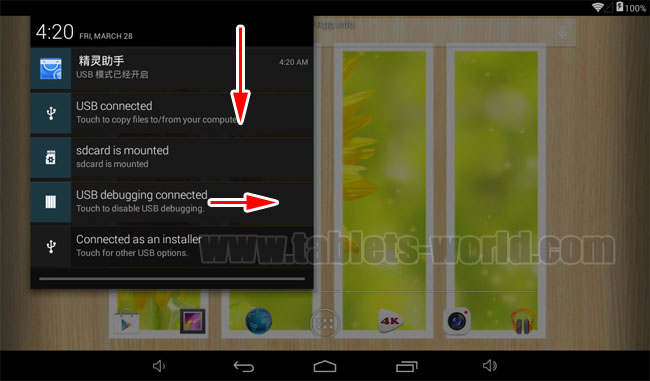
3. Um die Benachrichtigungsdetails anzuzeigen, berühren Sie bitte den Benachrichtigungsbereich und schieben Sie ihn nach unten. Um einige Benachrichtigungen zu löschen, können Sie sie berühren und nach links oder rechts schieben (einige Benachrichtigungen dürfen nicht geschlossen werden). Um die Schnelleinstellungen anzuzeigen, berühren Sie bitte den Schnelleinstellungsbereich und schieben Sie ihn nach unten.
Wenn sich die Benachrichtigungs- und Schnelleinstellungsbereiche unten befinden, berühren Sie sie einfach, es wird angezeigt automatisch hoch.

APPs & Widgets
1. Um auf alle auf dem Tablet-PC installierten Anwendungen zuzugreifen, berühren Sie bitte das "DOT-Symbol" im unteren mittleren Bereich der Startseite.
Bei einigen Tablets befindet sich diese Schaltfläche in die obere rechte Ecke; In einigen Tablets wird das Apps-Menü direkt angezeigt.
2. Wenn Sie eine der Anwendungen verwenden möchten, können Sie sie zum Öffnen einfach berühren. Wie Chrome finden wir es und berühren dann, dann würde sich Chrome öffnen. Wenn mehr als eine Seite mit Apps verfügbar ist, können Sie diese einfach berühren und nach links oder rechts schieben, um auf andere Seiten zuzugreifen.
TIPPS: Da Tausende von Anwendungen zur Installation verfügbar sind und verwenden. Die Methoden zur Verwendung der Anwendungen sind im Benutzerhandbuch des Tablets enthalten. Wir können sie nicht aufschreiben. In der Regel verfügt jede Anwendung jedoch über eine eigene Hilfe in den Anwendungen. Bitte folgen Sie deren Anweisungen, um sie zu verwenden, oder wenden Sie sich an die Entwickler der Anwendungen, um Hilfe zu erhalten, wenn Sie immer noch nicht wissen, wie Sie sie verwenden sollen. Wenn dies nicht hilft, können Sie uns auch kontaktieren , um Hilfe zu erhalten.
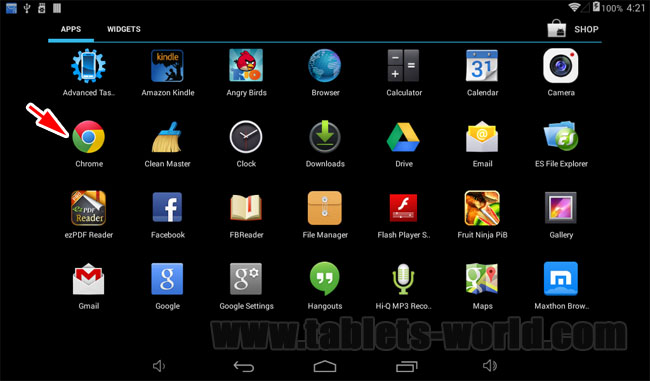
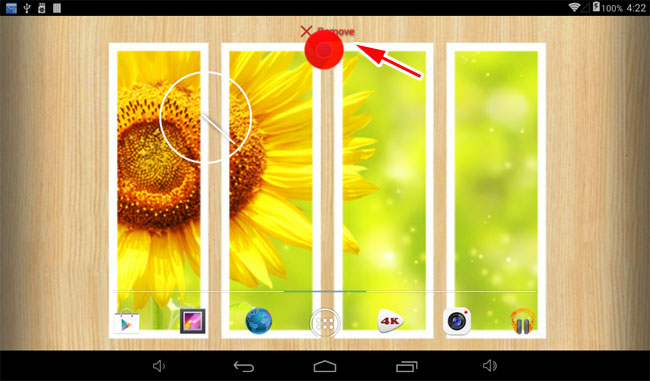
3. Wenn Sie möchten, können Sie den Startseiten auch Ihre bevorzugten Anwendungen hinzufügen. Suchen Sie das Anwendungssymbol, berühren Sie es und lassen Sie es nicht los. Dann springt es zur Startseite. Sie können es ziehen und an die gewünschten Stellen verschieben.
Wenn Sie das löschen möchten Anwendungen von der Startseite aus berühren und halten Sie das Anwendungssymbol etwa 2 Sekunden lang. Das Löschsymbol oder die Wörter werden normalerweise in der oberen Mitte oder in der unteren Mitte angezeigt. Ziehen Sie dann die Anwendungen in den Löschbereich.
4. Berühren Sie die Widgets im Anwendungsmenü. Sie können alle auf dem Tablet installierten Widgets anzeigen. Das Hinzufügen zu den Startseiten entspricht dem Hinzufügen von Anwendungen zu Startseiten.


Einstellungen
1. Mit den Einstellungen auf dem Tablet kann der Benutzer eine Verbindung zum Internet herstellen, Bluetooth, Anzeige, Ton, Sprache, Tastatur, Datum und Uhrzeit usw. verwalten. Um auf die Einstellungen zuzugreifen, können Sie diese in der Schnelleinstellungsleiste finden oder das Einstellungssymbol berühren.
Das Einstellungssymbol mag normalerweise ein Zahnrad in den meisten Tablets.
TIPPS: Bitte beachten Sie das Einstellungssymbol. Manchmal können Sie die Tablets in andere unbekannte Sprachen ändern. Anschließend müssen Sie auf die Einstellungen zugreifen, um die Sprache wieder auf die bekannte Sprache zu ändern.
2. Bitte berühren und schieben Sie nach unten oder oben, um alle verfügbaren Einstellungsoptionen anzuzeigen. Berühren Sie die Option, um das entsprechende Menü zu öffnen.

WiFi Verbindung
1. WiFi ist die häufigste Methode, um auf dem Android-Tablet eine Verbindung zum Internet herzustellen. Um WLAN zu nutzen, schalten Sie bitte zuerst das WLAN ein, indem Sie die Taste in den Einstellungen von AUS auf EIN bewegen.

2. Das Tablet beginnt, die WLAN-Signale rund um das Tablet zu durchsuchen, nachdem das WLAN eingeschaltet ist. Suchen Sie nun Ihr eigenes WLAN-Signal oder ein offenes öffentliches WLAN-Signal (das Bild, das wir als Beispiel für WLAN "SM@R" verwenden). Wenn Sie es berühren, wird das Tablet geöffnet, um das Kennwort einzugeben.
Bei einigen Tablets wird die Tastatur möglicherweise nicht automatisch geöffnet, um ein Kennwort einzugeben. In diesem Fall berühren Sie bitte direkt den leeren Bereich, um ein Passwort einzugeben. Die Tastatur wird angezeigt. Wenn Sie eine externe Tastatur mit dem Tablet verbinden, wird die Systemtastatur nicht angezeigt. Geben Sie einfach die externe Tastatur ein.
TIPPS: Berühren Sie das im Bild gezeigte Abwärtssymbol würde die Tastatur verstecken.

3. Sie können auch das Feld "Erweiterte Optionen anzeigen" auswählen, wenn Sie Proxy verwenden oder zu einer festen IP usw. wechseln müssen.
Wir müssen diese Option normalerweise nicht berühren, um eine Verbindung herzustellen WiFi.

4. Berühren Sie die Schaltfläche "Verbinden", nachdem das Kennwort erfolgreich eingegeben wurde.
TIPPS: Wenn Sie nicht sicher sind, ob Sie ein korrektes Kennwort eingegeben haben, können Sie "Kennwort anzeigen" auswählen Sie können direkt sehen, welche Buchstaben Sie eingegeben haben.

5. Das Tablet zeigt Verbunden an, wenn das WLAN erfolgreich verbunden ist. Wenn Sie dieses WLAN-Signal vergessen oder ändern müssen, berühren Sie bitte den Namen des WLAN-Signals. Das Fenster wird zur Auswahl geöffnet.
TIPPS: Sie können die Browser-App öffnen im Tablet und versuchen Sie eine Webseite, um zu sehen, ob das Internet funktioniert. Wenn es immer noch nicht auf das Internet zugreifen kann, überprüfen Sie bitte Ihren WLAN-Router und stellen Sie sicher, dass er das Android-Tablet nicht blockiert hat. Wenn Sie eine normale Webseite öffnen, erhalten Sie vom Browser eine Warnmeldung. Überprüfen Sie, ob Datum und Uhrzeit Ihres Tablets korrekt sind!

6. Sie können auf die WiFi Direct-Funktion oder die erweiterten WLAN-Einstellungen des Tablets zugreifen, indem Sie auf die Punkte in der oberen rechten Ecke tippen.
TIPPS: Wählen Sie "Immer" unter "WLAN beibehalten" während Im Ruhezustand schaltet das Tablet das WLAN nicht aus, wenn das Display des Tablets ausgeschaltet ist. Dies würde etwas mehr Batterie kosten. Sie können versuchen, die Markierung in der Wi-Fi-Optimierung zu löschen, wenn Sie der Meinung sind, dass die Internetgeschwindigkeit des Tablets nicht gut ist, während Ihr ursprüngliches Rooter-Internet gut ist (wir können jedoch nicht versprechen, dass dies auf diese Weise besser funktioniert, da verschiedene WLAN-Geräte möglicherweise unterschiedliche Funktionen haben WLAN-Leistung).


Ethernet-Verbindung
1. Die meisten Tablet-PCs verfügen nicht über einen integrierten Ethernet-Anschluss. Daher benötigen Sie einen externen Ethernet-Adapter (diesen können Sie bei Tablets World erwerben).
Hinweis: Nicht alle Android-Tablets, die in Tablets World verkauft werden, unterstützen die Ethernet-Funktion und verwenden sogar einen Ethernet-Adapter. Bitte überprüfen Sie die Informationen in den Spezifikationen der einzelnen Tablets oder kontaktieren Sie uns, um dies zu bestätigen.
2. Nachdem der externe Ethernet-Adapter mit dem Tablet verbunden wurde und das normale RJ45-Internetkabel mit dem Ethernet-Adapter verbunden wurde, gehen Sie bitte zu Einstellungen - Mehr ... Sie sehen eine Option für Ethernet. Berühren Sie es und nehmen Sie das Feld "Ethernet verwenden". Es wird angezeigt, dass "Verbunden" angezeigt wird, wenn das Ethernet funktioniert. Und jetzt können Sie mit diesem Tablet das Internet nutzen.
3. Die Option "Mobilfunknetze" wird für Telefontablets verwendet, für die ein externer 3G-Dongle verwendet wird.
Hinweis: In diesem Android-Tablet werden nicht alle externen 3G-Modems / Dongles akzeptiert. Wir empfehlen den Huawei E1750 Dongle. Andere testen Sie bitte selbst.


Bluetooth-Verbindung
1. Um Bluetooth zu verwenden, schalten Sie Bluetooth zuerst in den Einstellungen ein. Und dann beginnt das Tablet, in der Nähe befindliche Bluetooth-Geräte zu durchsuchen (muss erkennbar sein).
Hinweis: Nicht alle in Tablets World verkauften Android-Tablets verfügen über eine Bluetooth-Funktion. Bitte überprüfen Sie die Informationen in den Spezifikationen der einzelnen Tablets oder kontaktieren Sie uns, um dies zu bestätigen.
2. Nachdem das Tablet das Bluetooth-Gerät gefunden hat, mit dem Sie eine Verbindung herstellen möchten, berühren Sie den Namen des Bluetooth-Geräts. Es würde ein Fenster öffnen und Pair berühren, um die Verbindung herzustellen.


3. Wenn Sie im Gegenteil andere Bluetooth-Geräte verwenden, um eine Verbindung zu diesem Tablet-Computer herzustellen, müssen Sie auf die erweiterten Bluetooth-Einstellungen klicken und das Tablet für andere Geräte sichtbar machen.


Sound & Display
1. Schieben Sie in den Einstellungen etwas nach unten. Das Menü Sound & Display wird angezeigt.
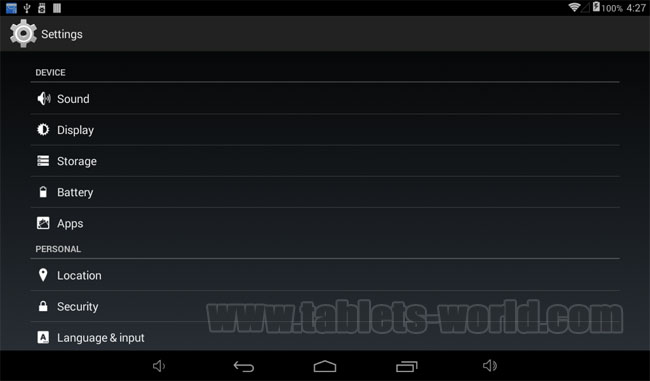
2. In den Toneinstellungen können Sie die Lautstärke der Benachrichtigungen, die Standardbenachrichtigungsmethode, das Ein- und Ausschalten von Berührungsgeräuschen / Bildschirmsperrgeräusche / Berührungsvibrationen (sofern das Tablet dies unterstützt) usw. verwalten.

3. In den Anzeigeeinstellungen können Sie die Helligkeit, das Hintergrundbild, die Ruhezeit (wenn sich das Display nach keiner Operation automatisch ausschaltet), die Systemschriftgröße, den HDMI-Ausgabemodus usw. des Tablet-Displays anpassen.

Lager
1. Mit den Einstellungen für Speicher in können Benutzer den internen Speicherplatz für Anwendungen, den verbleibenden internen Speicherplatz und die externe TF-Micro-SD-Karte sowie den USB-Blinkerspeicher überprüfen.
2. Der erste angezeigte interne Speicher ist der Speicherplatz für die Anwendungsinstallation. Es sind normalerweise 512 MB, 1 GB, 2 GB usw.
Hinweis: Es werden 512 MB, 1 GB usw. Leerzeichen angezeigt, es kann keine 100% vollständige Zahl angezeigt werden. Bei einem 1-GB-Speicher sind normalerweise nur etwa 900 MB verfügbar, nicht jedoch 1020 MB. Dies entspricht den SD-Karten oder dem USB-Laufwerk.

3. Der zweite interne Speicher, den wir sehen, ist der interne Speicherplatz des Tablets nach der Systemkapazität und dem Speicherplatz für Apps.
Wenn Sie ein internes 4-GB-Speichertablett gekauft haben, verbleiben ca. 1,5 GB;
Bei einem 8-GB-Tablet mit internem Speicher verbleiben ca. 3,5 GB;
Bei einem 16-GB-Tablet mit internem Speicher verbleiben ca. 10 GB;
Bei einem internen 32-GB-Speicher Auf dem Tablet verbleiben ca. 20 GB interner Speicher.
Hinweis: Der interne Speicher des Android-Tablets wird für drei Teile verwendet: etwas Speicherplatz für Systemdateien; etwas Platz für die Installation von Anwendungen; Platz für Benutzer zum Ablegen von Bildern, Dokumenten, Apps usw. Dateien.

4. Wenn Sie eine externe Micro-SD-Karte oder ein USB-Laufwerk in das Tablet eingelegt haben, können Sie dies bei SD CARD oder USB STORAGE überprüfen.
TIPPS: So entfernen Sie das Micro-SD SD-Karte oder USB-Laufwerk sicher, während das Tablet eingeschaltet ist. Klicken Sie auf SD-Karte oder USB-Speicher aushängen.

APPS EINSTELLUNGEN
1. In der APP-Einstellung können Benutzer Anwendungen deinstallieren, den Cache leeren, Apps auf den internen Speicher des Tablets / die Micro-SD-Karte verschieben usw.
2. Wenn der freie interne Speicher für Apps nicht zu viel übrig bleibt, können Sie möglicherweise nicht mehr Anwendungen erfolgreich installieren.
Hinweis: Der interne Speicher zeigt hier den Gesamtspeicherplatz für an installierte Anwendungen.


3. Um den internen RAM des Tablets zu überprüfen, können Sie die RUNNING-Leiste berühren und nach rechts schieben.
Hinweis: Der RAM ist wichtig für die Bearbeitung mehrerer Aufgaben. Wenn der RAM fast alle von Apps verwendet wird. Das Tablet würde sehr langsam laufen.

4. Einige vorinstallierte Systemanwendungen dürfen aus Stabilitätsgründen nicht deinstalliert werden. Sie können die ALLE Leiste berühren und nach rechts schieben, um alle auf dem Tablet installierten Anwendungen zu ermitteln.

Sprache
1. Berühren und schieben Sie auf der Einstellungsseite nach unten, um das Menü Sprache und Eingabe anzuzeigen.
TIPPS: Das Sprachmenü beginnt normalerweise mit dem Buchstaben "A", was hilfreich wäre wenn sich das Tablet in einer unbekannten Sprache befindet.

2. Die verfügbaren Sprachen werden nach Berühren der ersten Zeile in den Sprach- und Eingabeeinstellungen angezeigt. Benutzer können berühren und nach unten oder oben schieben, um zu wählen.


Eingabemethoden
1. Wenn Sie zu einer anderen Eingabemethode wechseln müssen, berühren Sie bitte die Option Standard. Bevor Sie dies berühren, müssen Sie sicherstellen, dass das Feld für die neue Eingabemethode markiert ist.
TIPPS: Um die Einstellungen für den Typ Sound usw. zu verwalten, berühren Sie bitte das Einstellungssymbol auf der rechten Seite Seite der Eingabemethode.


Zurücksetzen auf Fabrikeinstellungen
1. Wenn das Tablet einige große Probleme hat, z. B. wenn es im Gegensatz zu normalerweise sehr langsam läuft, werden immer einige Fehlermeldungen usw. angezeigt. Versuchen Sie dann, einen Fehler beim Zurücksetzen auf die Werkseinstellungen zu beheben.
Hinweis: Bitte verwenden Sie diese Aktion sorgfältig. Wie nach dem Zurücksetzen der Daten würde das Tablet auf die Standardfactory zurückgesetzt und die danach installierten Apps würden gelöscht. Wenn es ein Problem mit Ihrem Tablet gibt, wenden Sie sich bitte an uns , um zuerst Hilfe zu erhalten!
2. Die Option zum Zurücksetzen der Werkseinstellungen befindet sich im Menü Sichern und Zurücksetzen.


Kamera
1. Dieses Android-Tablet verfügt über zwei Kameras vorne und hinten. Um mit der Kamera ein Foto, Video usw. aufzunehmen, suchen Sie die Kamera-App auf der Apps-Seite und berühren Sie sie zum Öffnen. Sie können zur vorderen / hinteren Kamera in der oberen linken Ecke wechseln. Sie können in den Foto- / Videomodus in der oberen rechten Ecke wechseln. Berühren Sie das mittlere Symbol auf der rechten Seite, um ein Bild aufzunehmen oder die Videoaufnahme zu starten.
Hinweis: Auf verschiedenen Tablets wird möglicherweise eine andere Benutzeroberfläche der Kamera angezeigt. Wenn die Kamera-App das Einstellungssymbol usw. nicht direkt anzeigt, berühren Sie bitte den leeren Bereich für ca. 2 Sekunden. Die Einstellungen werden angezeigt.

Dateimanager
1. Auf dem Android-Tablet ist normalerweise der Dateimanager vorinstalliert. Andernfalls installiert Tablets World den ES-Dateimanager vor dem Versand. Sie finden diese App auf der Seite Apps.
2. Im Dateimanager können Sie Ordner / Dateien des internen Speichers oder der externen Micro-SD-Karte / USB-Disk verwalten.
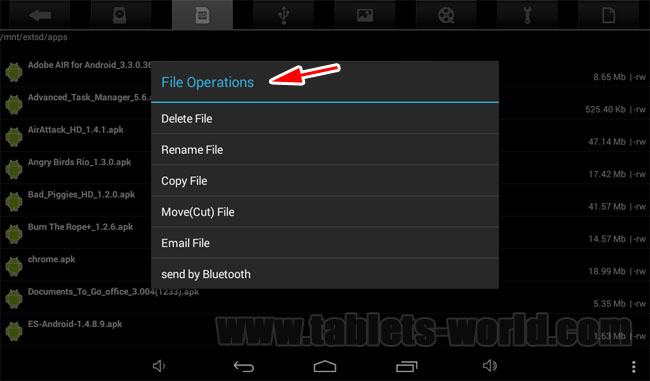
3. Berühren Sie den Ordner / die Datei etwa 2 Sekunden lang. Daraufhin wird ein Fenster geöffnet, in dem Sie Aktionen zum Löschen / Verschieben / Kopieren usw. auswählen können.


FAQ
F: Mein Tablet kann nicht eingeschaltet werden?
A: Bitte stellen Sie zunächst sicher, dass Sie gedrückt haben die richtige Einschalttaste drücken und für genügend Sekunden gedrückt halten. Wenn dies nicht funktioniert, versuchen Sie bitte, eine Verbindung zum Ladegerät herzustellen, um mindestens 10 Minuten lang aufzuladen, und versuchen Sie es dann erneut.
F: Mein Tablet ist eingefroren oder mein Tablet ist tot ?
A: Bitte überprüfen Sie, ob das Tablet über eine Reset-Taste verfügt. Drücken Sie diese, und versuchen Sie erneut, sie einzuschalten. Sie können die Einschalttaste auch etwa 10 Sekunden lang gedrückt halten, wenn das Tablet keine Reset-Taste hat oder der Reset nicht funktioniert. Lassen Sie sie dann los und versuchen Sie erneut, sie einzuschalten.
Q. : Warum zeigt die Anwendung im Play Store "das Gerät ist nicht kompatibel" an?
A: Dies könnte die falsche Meldung sein. Bitte versuchen Sie, die apk-Datei der Anwendung abzurufen direkt von woanders und installieren Sie in diesem Tablet, um es auszuprobieren. Oder es könnte wirklich nicht in diesem Tablet funktionieren.
F: Warum funktioniert die Anwendung auf meinem anderen Android-Gerät, nicht auf Ihrem Android-Tablet?
A: Bitte beachten Sie, dass Tausende von Anwendungen verfügbar sind und es fast kein Android-Gerät gibt, das eine der Anwendungen unterstützt. Oder Sie können versuchen, eine andere Version der Anwendung zu installieren.
F: Mein Tablet wurde in eine andere Sprache geändert, nicht in Englisch. Was soll ich tun?
A: Suchen Sie das Einstellungssymbol (sieht normalerweise aus wie ein Zahnrad), berühren und öffnen Sie es und schieben Sie es nach unten. Das Sprachmenü beginnt normalerweise mit dem Buchstaben A. Berühren Sie Wenn Sie die erste Zeile berühren, werden die auf dem Tablet verfügbaren Sprachen angezeigt.
F: Ich habe den Flash Player auf diesem Tablet installiert, wenn ich eine Webseite öffne Enthält Flash-Inhalte. Warum werde ich trotzdem aufgefordert, den Flash Player zu installieren?
A: Bitte beachten Sie, dass Chrome oder Firefox für Android selbst keine Flash-Inhalte unterstützen Versuchen Sie, die Webseite mit dem Standardbrowser des Systems zu öffnen, oder installieren Sie zum Ausprobieren einen anderen Browser. Dies funktioniert jedoch möglicherweise immer noch nicht. Bitte haben Sie Verständnis dafür, dass selbst auf unserem normalen Windows-Computer einige Webseiten, die Flash enthalten, immer noch nicht gut funktionieren. Und auf dem Android-Gerät ist die Unterstützung für Flash nicht so gut wie bei normalen Windows-Computern.
F: Ich kopiere eine EXE-Software von meinem Computer auf das Tablet, aber es Kann ich nicht installieren?
A: Bitte beachten Sie, dass dies ein Android-Tablet ist, das nur APK-Android-Systemanwendungen unterstützt.
F: Ich benötige weitere Hilfe?
A: Wenn Sie weitere Fragen zur Verwendung des Tablets haben, zögern Sie bitte nicht, kontaktieren Sie uns !
 $ Australian Dollar
 R$ Brazilian real
 $ Canadian Dollar
 ₣ Swiss Franc
 € Euro
 £ Pound Sterling
 ₪ Israeli New Shekel
 ¥ Japanese Yen
 $ Mexican Peso
 $ New Zealand Dollar
 ₱ Philippine Peso
 $ Singapore Dollar
 $ United States Dollar